Xibo チュートリアル Vol.12「Xiboプレーヤーの監視とログに関して」
 yokozeki
 ちょっと間あきましたが、今回は運用のチュートリアルというかTipsになります。書いておかないと自分でも忘れるのでね!
デジタルサイネージシステムとは、リモートにあるプレイヤー端末をネットワーク経由で更新し、問題なく再生しているか監視するものです。
Xiboのプレイヤー端末を監視するインターフェースとログやレポートについて解説します。
playerのバージョンは可能な限り4にしておいた方が良いです。3でもコンテンツの更新はできるのですが、特にこの監視のインターフェースで正常に情報が表示されない場合があります。私は当初3のままで、この記事を書こうとしていたのですがいろいろ問題あって4にアップグレードしました。今回記事のサーバ環境は4.4.3です。
1)ディスプレイの設定
Xiboではプレイヤー端末のことをディスプレイと呼んでいます。以下、ディスプレイで統一します。
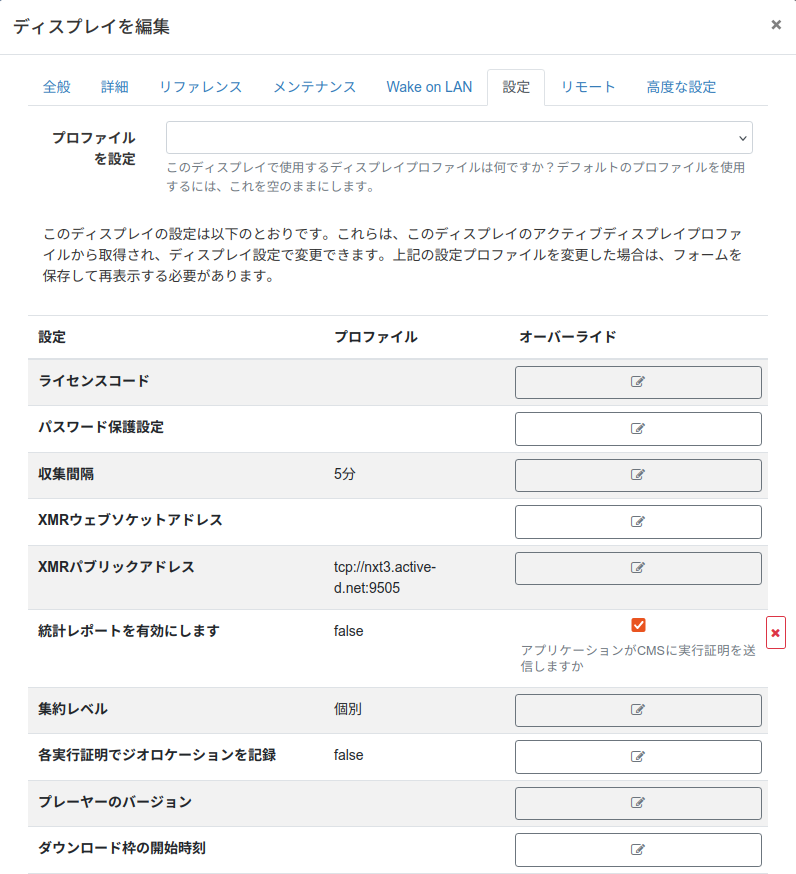
ディスプレイの設定に関しては個別に設定もできますが、ディスプレイ設定という項目があり、個別のディスプレイの設定を入れない場合はディスプレイ設定の設定値が継承されます。android WindowsなどOSでディスプレイ設定は別れています。OSデフォルトではないディスプレイ設定をつくって各ディスプレイに反映することもできます。
2)ディスプレイの監視
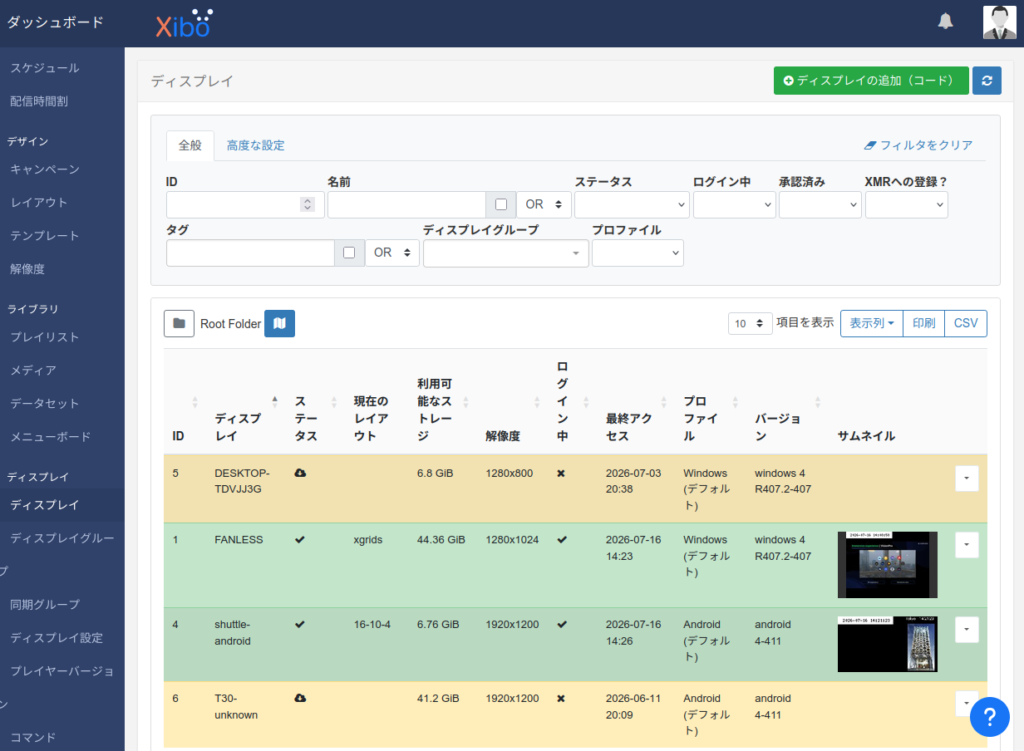
Xiboの各ディスプレイの状態を見るものとして、ディスプレイというページがあります。
ここは、各ディスプレイの状態を一覧で見ることができるインターフェースです。しかし、このUIは実にわかりづらいものです。サイネージの監視としては、今きちんと映っている状態というのがわかればひとまず良いのですが、不要な情報が多く直感的ではありません。
表示する項目は選べるので、見ておいた方が良い情報をいくつか紹介します。もちろんお好みで追加しても消しても結構です。
まず、前提としてXiboのディスプレイは初期状態では5分に1回サーバに接続に行きます(収集間隔という設定項目)。このタイミングで新しいコンテンツがあればダウンロードします。なければ、ディスプレイの現在の状態をサーバに送ります。5分はけっこう長い気もしますが、Xiboはこの処理がけっこう重いそうで100台ぐらいまでディスプレイを増やしても機能するように初期設定は5分になっているとのことのようです。数台で運用するなら1分でも問題ありません。
ステータス、ログイン中、最終アクセス がディスプレイの生死監視するのに重要な情報です。
ステータスはコンテンツのダウンロード状態を表すものです。✓で背景が緑はコンテンツダウンロード完了。黄色で雲アイコンみたいのはダウンロード待ちの状態。背景が赤になっている場合は何らかのエラーが発生している状態になります。
ログイン中がディスプレイがオンラインか否かのフラグです。これが✓だとオンラインです。
最終アクセスがディスプレイとサーバが通信した最後の時間です。収集間隔が5分で異常がないなら、ここは5分毎に更新されます。なので、この時間が現在の時刻より5分以上古くて、ログイン中も☓になっていたらネットワーク系の障害と見ていいでしょう。
現在のレイアウトとサムネイルは今ディスプレイで何が流れているかを確認するのに良い情報です。しかし、両方とも初期設定ではOFFになっているので、生かしておいた方が良いでしょう。
現在のレイアウトは現在流れているレイアウトです。サムネイルは収集間隔の周期とは別でディスプレイの設定で更新間隔を入れられるようになっています。画像サイズの指定もできます。画像情報を定期的ダウンロードするのでディスプレイ数が多い場合は5分より長めにしておいた方が良いでしょう。
このサムネイルに関してはandroidの方で問題があります。添付画面のサムネイルは半分以上が真っ暗ですが、実際には動画が流れています。Xiboのオフィシャルで売ってるandroid端末ならキャプチャ撮れるそうなのですが、その他一般のandroid端末は動画キャプチャがとれないようです。ここをXiboの方で改善するつもりはないようで、ちょっと困ったもの。有料ライセンスだというのに!Windows端末なら問題ありません。
各ディスプレイの状態を表示する"管理"というページもありますが、これけっこうどうでもいい情報しか載ってないので解説省略します。トップのダッシュボードもどうでもよい情報ばかりですね。gui操作ではカスタマイズできないですが、自分でダッシュボードをコーディングしてページをつくりそれをトップにすることはできるので、元気のある人はやってみてください!
3)レポート
レポートで各ディスプレイの放映状況やコンテンツの再生回数など確認することができます。これも初期設定ではOFFになっている(統計情報という項目)ので、レポートが欲しい場合はONにする必要があります。通信データ量は増え、サーバ負荷も増えます。
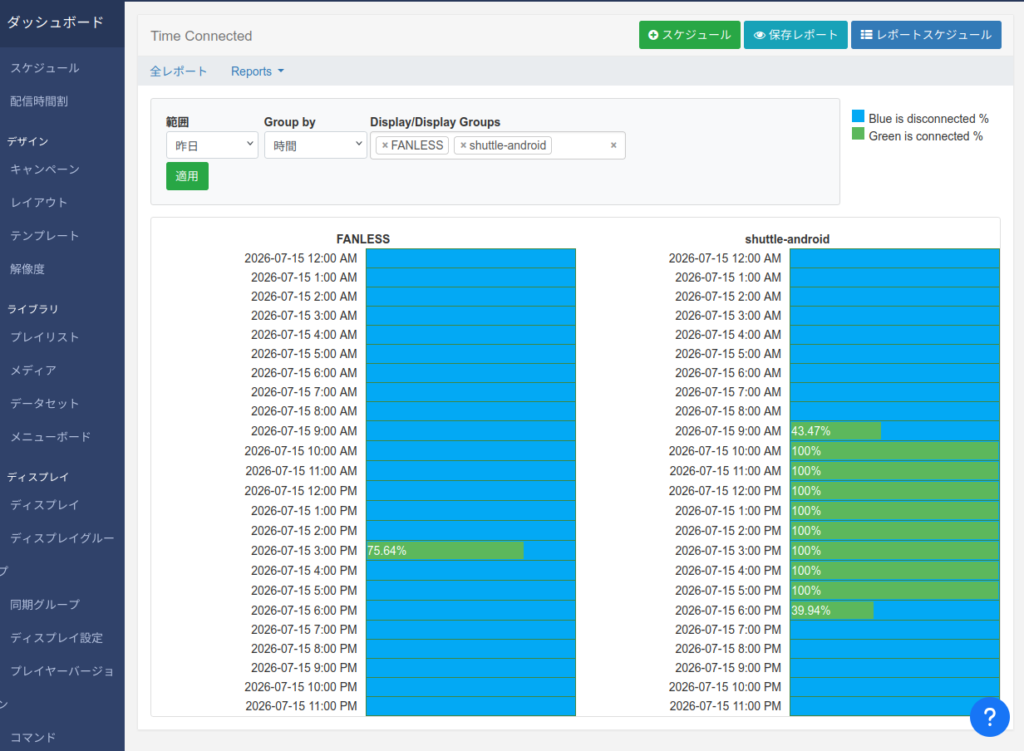
ディスプレイの放映状況
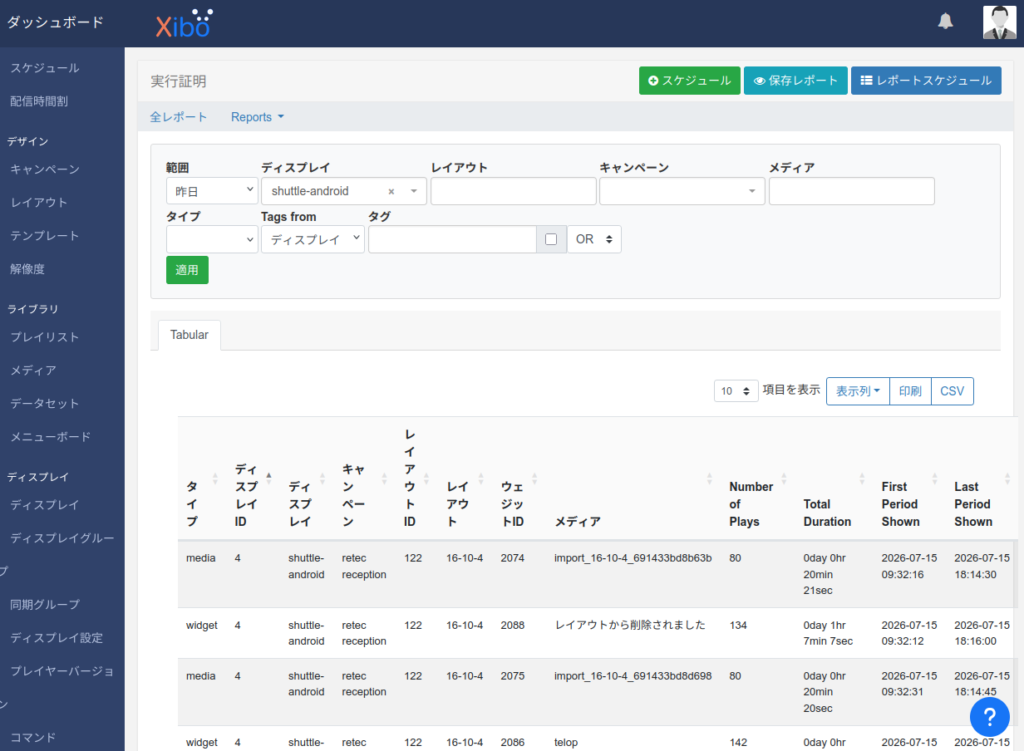
コンテンツの再生状況
4)ログ
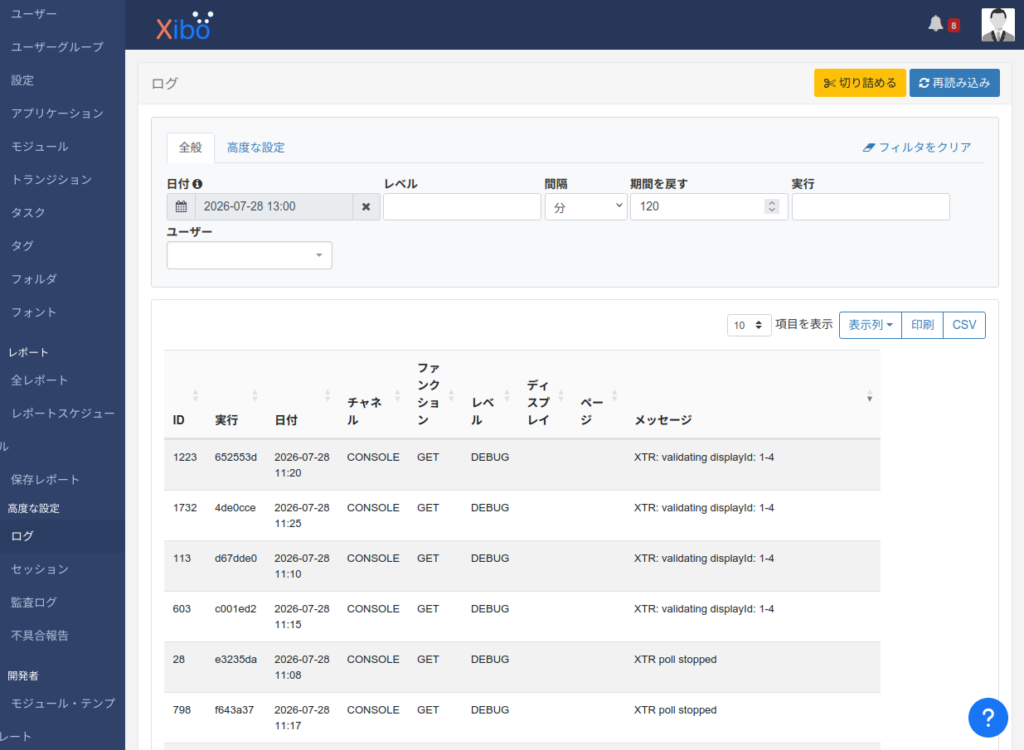
ディスプレイのログになります。ログレベルは緊急からDEBUGまで9段階もあります。ディスプレイ毎に設定はできず、[設定]-[トラブルシューティング]-[ログレベル] ですべての端末に適用されます。ログレベルを上げると大量のログが出るので注意が必要です。初期設定は4段目のerrorです。
5)監査ログ
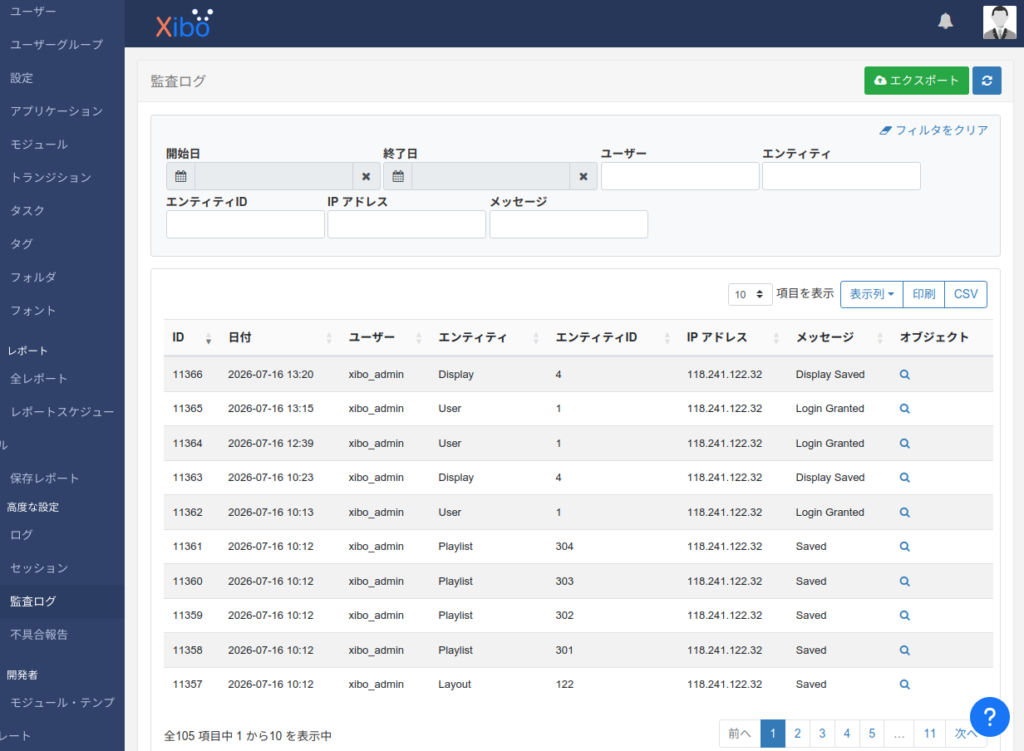
これはサーバの操作ログです。誰がいつログインして何をしたかというもの。
セッションという項目もありますが、これはボットも含めてサーバに何かがアクセスしたログです。
6)通知センター
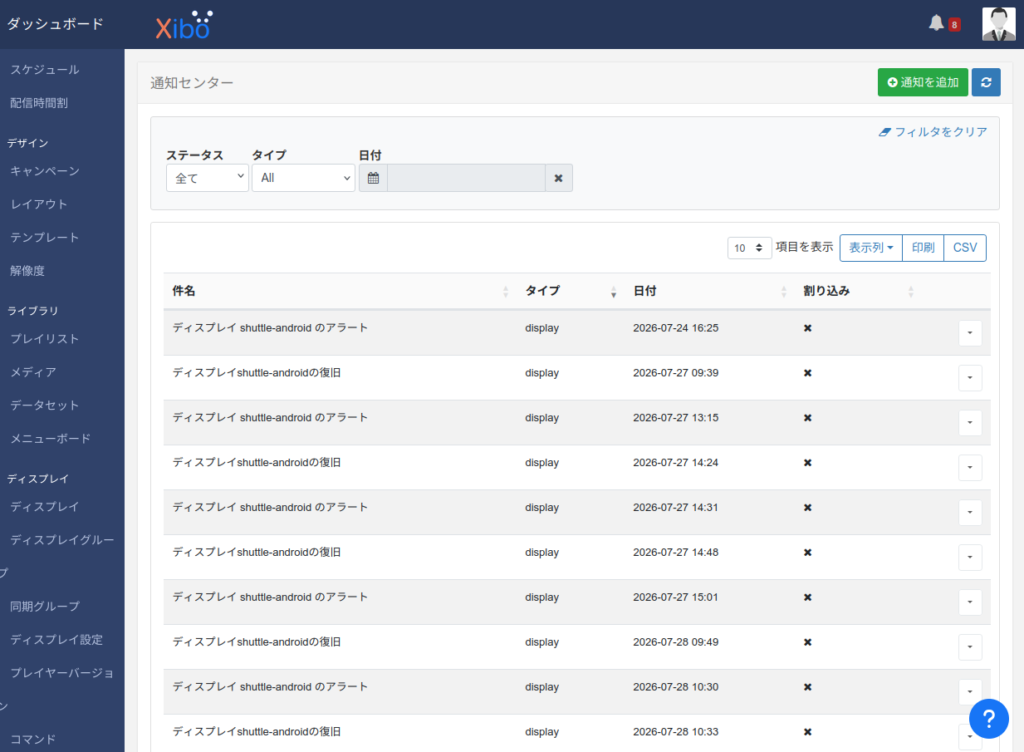
これはアラートを発報する機能です。連動してアラートメールを飛ばすことができるはずなのですが、私が試したところうまくいってません!通知センターに出るもののメールが出ない。一旦この記事書いてる時点であきらめたので、解決したらお伝えします!
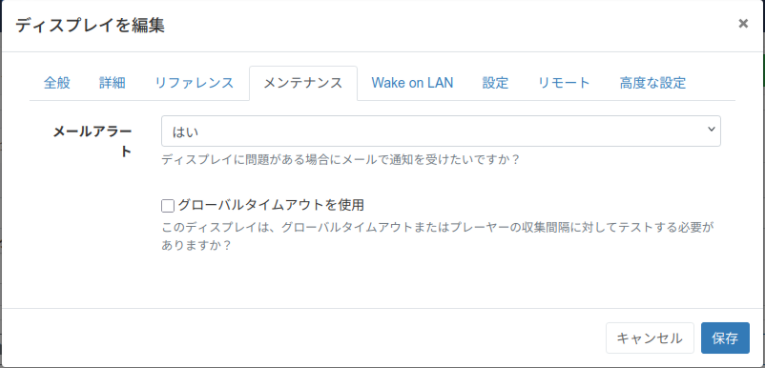
この機能も初期状態ではOFFになっています。ディスプレイ毎に設定ができます。[ディスプレイ]-[編集][メンテナンス]-[メールアラート]。ここをONにすればメール出るかと思いますが、私の環境の場合何か設定足りないようでメール出ません。ちなみに、この前段のSMTPメールサーバの設定等はCMS上からはできず、config.envに書いてdocker composeからやり直さないといけないという面倒さ。どうやら、こちらの機能をXiboではあまり重要でないと思っているというよりか、監視はzabbixなど他のツールに任せればいいという思想のようです。なので、きちんと監視したい場合はzabbixサーバでもたててください…。
話戻って右上のベルマークと言われるものが通知です。赤数字で表示しているのが未読の通知になります。このベルマークから通知センターページが開けます。
ここに出る通知は主に通信の遮断と、オフラインからの復旧です。収集間隔の5分毎に判定し、[設定]-[メンテナンス]-[ディスプレイタイムアウトの最大値]12分間(初期設定値)オフラインになってから出るので即時に出るものではないですが、サイネージはそんなにずっとつながってないといけないものでもないので問題ないでしょう。
これで、一通りディスプレイの監視とログ関連まとめました。今までここいらの機能を厳密に使っていたわけではなかったし、設定する場所があちこちにちらばっているし、端末にエラー出して挙動をチェックするなど、手間もけっこうあり、まとめるのに一番苦労したチュートリアルでありました!記事の中にも書きましたが、Xiboの監視系は癖があり、見たいものが見れない、頻度高くするとサーバ負荷が上がる、などもあるので、なんでもXiboでやろうとせず、サーバや端末の監視は別のシステムでやってもいいかもしれませんね!